培训项目完成后,按模版生成培训考核统计报告并下载。
操作步骤
第 1 步:进入统计报告
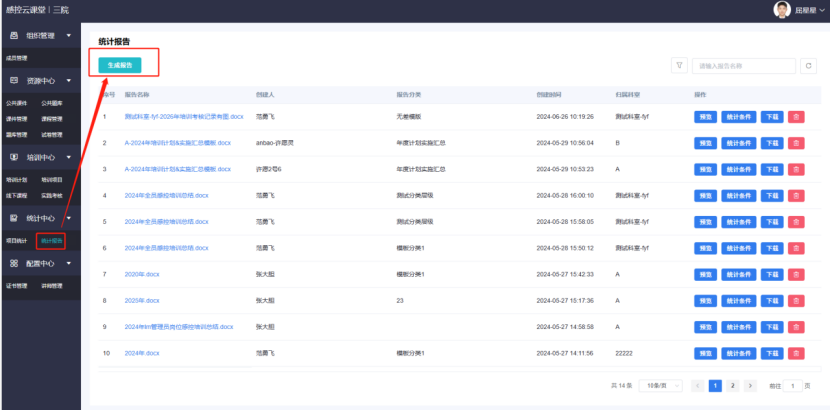
待培训项目完成后,登录电脑端,点击左侧功能栏 【统计报告】,再点击左上角 【生成报告】。
第 2 步:选择报告模版
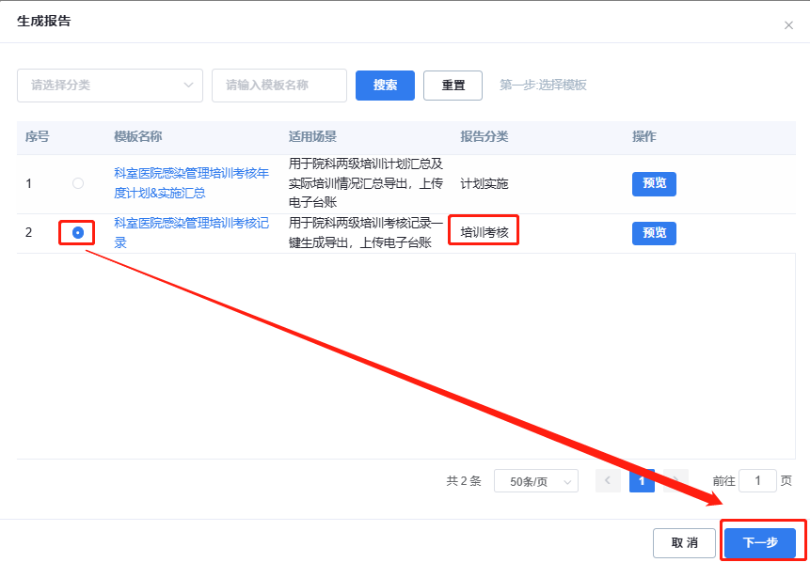
在弹出的模版选择框中,选择分类为 「培训考核」 的模版,再点击 【下一步】。
第 3 步:设置生成规则
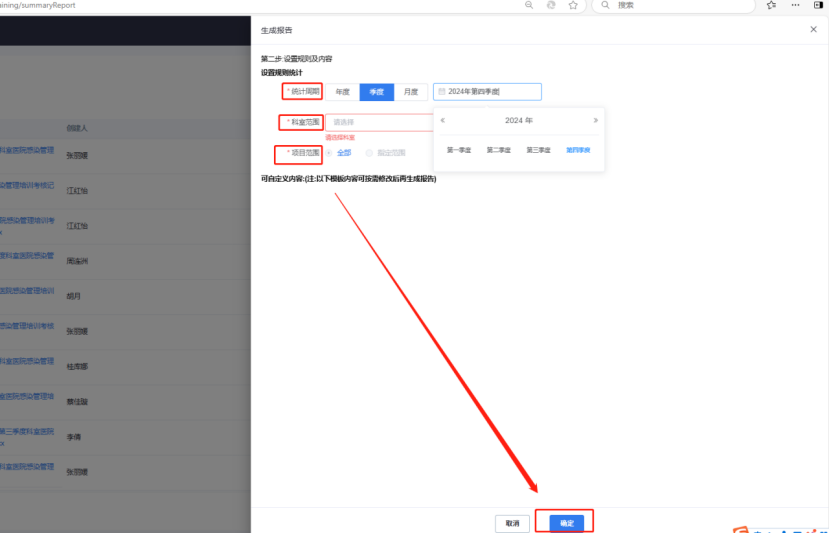
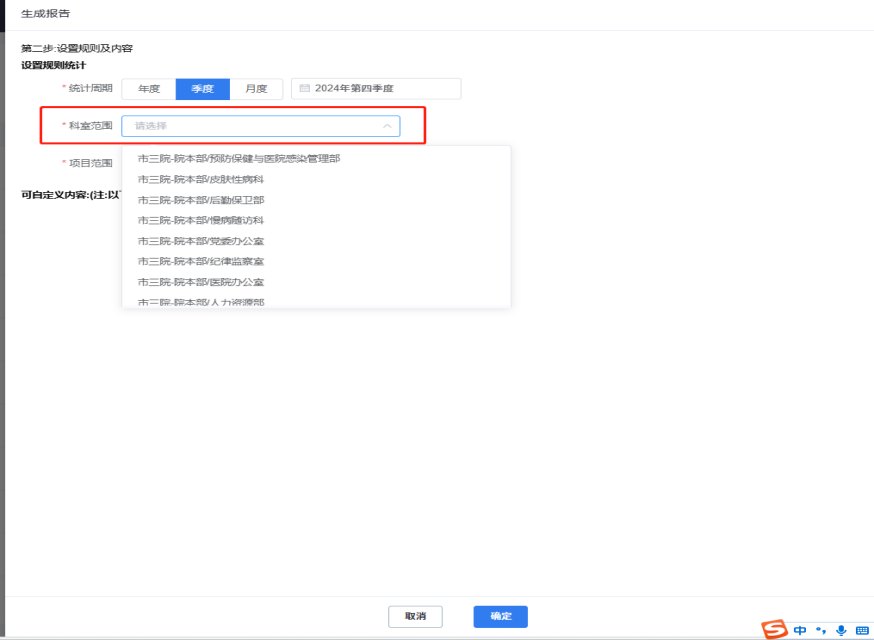
设置 统计周期、科室范围、项目范围 三个报告生成规则,点击 【下一步】 开始生成报告。
第 4 步:查看与下载报告
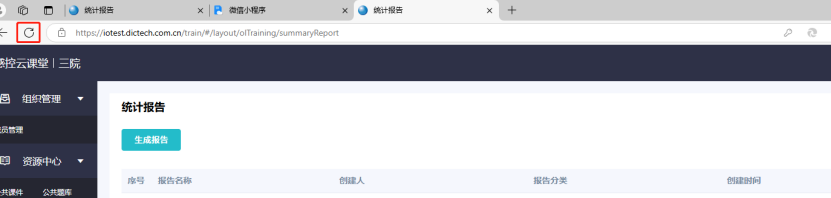
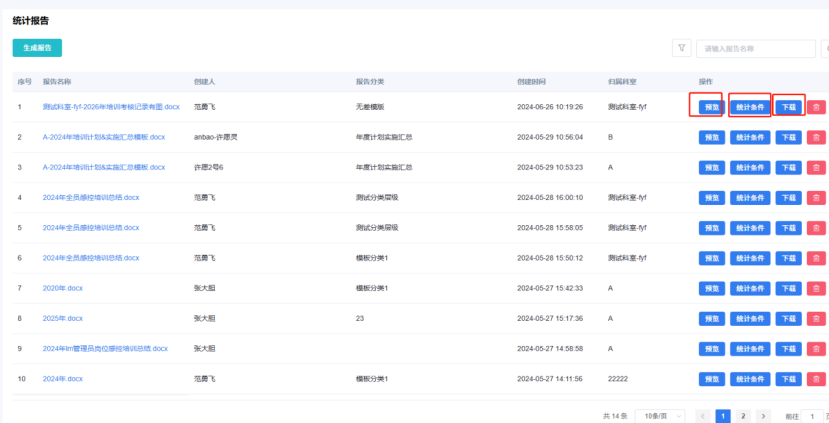
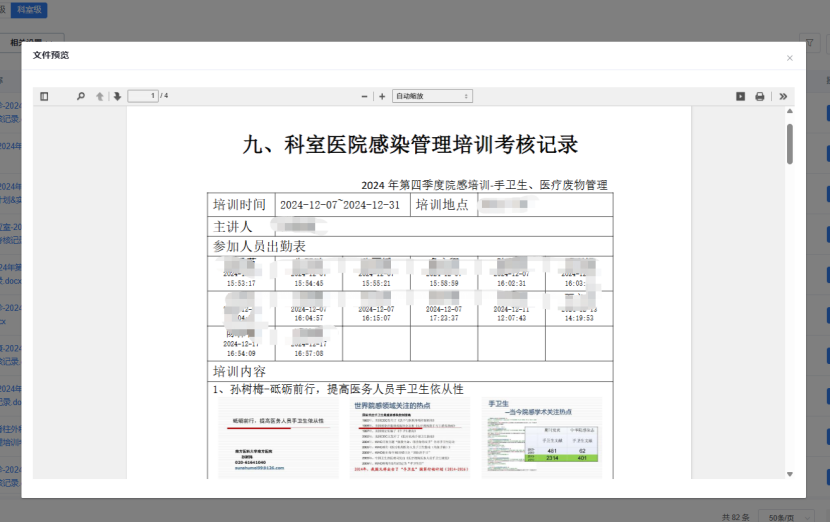
点击生成后,需等待 1~2 分钟,或点击左上角 刷新 页面。报告生成后可进行 【预览】、查看 【统计条件】,以及 【下载】 可打印的 Word 文档。